

谷歌验证器下载官网
- 分类
- 系统工具
- 大小
- 6.86MB
- 版本
- 7001056
- 更新
- 2026-07-11
- 系统
- Android / iOS
- 语言
- 简体中文
- 厂商
- 谷歌公司
- 状态
- 高速可用
软件截图

软件介绍
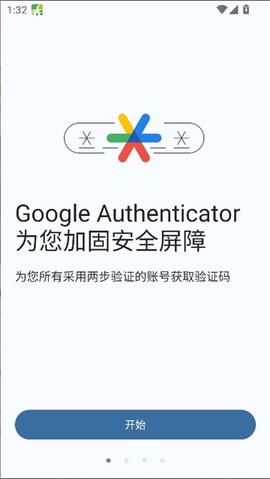
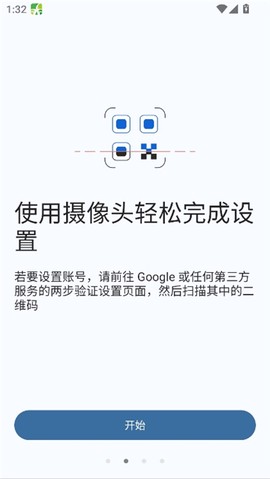
谷歌验证器官方app说白了就是给账号加一道防盗门的工具,你把它跟谷歌账号绑上之后,每次登录除了输密码还得再填一个它生成的6位动态码,别人就算偷了你密码也进不去。而且它还能管着你所有谷歌设备的登录情况,支持多账号切换,隐私安全这块拿捏得死死的,喜欢折腾账号保护的朋友直接下就完事了。
软件特色
1. 手机收到登录验证码之后,这软件立马就给你推过来,不用你自己去翻短信或者邮箱,省事儿。
2. 多账号登录是基本操作,你手里有几个谷歌号都能同时挂上去,来回切着用一点都不乱。
3. 所有绑定的账号想换就换,点一下的事儿,特别顺手,不用来回退登重进。
软件亮点
1. 验证码生成方式有两种,基于时间的和基于计数器的,你习惯哪种就用哪种,不强制。
2. 换手机的时候不用一个个重新绑,直接扫二维码就能把账号导过去,这功能谁用谁知道。
3. 工作号、学校号、还有那些非微软的账号都能拿来当多重验证用,第三方想盗号?门儿都没有。
软件优势
1. 验证码来得快,填进去就能登,整个过程不拖泥带水,用着心里踏实。
2. 万一遇到啥问题,软件里自己就能找到解决办法,不用到处求人。
3. 从头到尾的操作流程都给你安排得明明白白,安全性这块不用你操心。
谷歌验证器怎么安装使用教程
1. 先进谷歌商店,点右上角你已经登上的谷歌账号,找到“安全性”那一栏,再点“两步验证”,就跟你平时翻设置一样简单。
![谷歌验证器下载官网[图1]](https://static.down8818.com/uploads/20261007/6ac52efcb07a30.70150262.png)
2. 两步验证里面会列出4个选项,咱们要选的就是用谷歌的“身份验证器”来当登录的第二道锁。
![谷歌验证器下载官网[图2]](https://static.down8818.com/uploads/20261007/6ac52efceef473.23129858.png)
3. 接着就是设置身份验证器的环节了。
![谷歌验证器下载官网[图3]](https://static.down8818.com/uploads/20261007/6ac52efd3eec56.23600440.png)
4. 这一步千万别急着扫码,很多人就是这里栽了跟头,手机一丢或者验证器一删就彻底抓瞎。你往下看,点那个“无法扫描”。
![谷歌验证器下载官网[图4]](https://static.down8818.com/uploads/20261007/6ac52efd7460b2.81818452.png)
5. 点完之后会蹦出一行代码,你把这行代码找个地方存好,最好是记在备忘录或者密码管理器里。以后就算换手机、手机丢了、验证器删了,靠这行代码照样能拿到验证码,不至于登不上账号干瞪眼。
6. 这行代码怎么使?记住这个网址格式,把它复制到浏览器地址栏里回车,6位数字验证码就出来了:“https: //2fa.run/2fa/保存的代码”。存好之后点“下一页”。
![谷歌验证器下载官网[图5]](https://static.down8818.com/uploads/20261007/6ac52efdab2ee8.67089294.png)
7. 然后会弹出一个窗口让你输入谷歌身份验证的6位代码。
![谷歌验证器下载官网[图6]](https://static.down8818.com/uploads/20261007/6ac52efdeb1b18.56479315.png)
8. 这时候切回手机桌面,打开刚装好的谷歌身份验证器,登上谷歌账号,点右下角的“+”,你会看到几个选项,选方法2:输入设置密钥。
![谷歌验证器下载官网[图7]](https://static.down8818.com/uploads/20261007/6ac52efe29a447.43201320.png)
9. 把账号名和刚才存的那串密钥填进去,密钥类型不用动,保持默认就行,然后点添加。
![谷歌验证器下载官网[图8]](https://static.down8818.com/uploads/20261007/6ac52efe629e48.32071246.png)
10. 添加完你就能看到验证器给你生成的6位数字代码了,这玩意儿每30秒变一次,别抄错了。
![谷歌验证器下载官网[图9]](https://static.down8818.com/uploads/20261007/6ac52efea36985.07908435.png)
11. 回到刚才那个输入验证码的页面,把验证器上显示的6位数字填进去,点验证。
![谷歌验证器下载官网[图10]](https://static.down8818.com/uploads/20261007/6ac52efeded1d9.94015386.png)
12. 验证通过之后,谷歌账号那边还会提示你,要想真正用上身份验证器,还得把两步验证打开。
![谷歌验证器下载官网[图11]](https://static.down8818.com/uploads/20261007/6ac52eff2470c3.12658146.png)
13. 再点一次“开启两步验证”。
![谷歌验证器下载官网[图12]](https://static.down8818.com/uploads/20261007/6ac52eff684711.94234375.png)
14. 这时候它会让你绑手机号,国内号码也支持,想绑就绑,不想绑就先跳过,不影响你用验证器。
![谷歌验证器下载官网[图13]](https://static.down8818.com/uploads/20261007/6ac52effaf9da1.76790958.png)
15. 点“仍然继续”,搞定。
![谷歌验证器下载官网[图14]](https://static.down8818.com/uploads/20261007/6ac52effeea366.58409376.png)
16. 点左上角的箭头返回上一页。
![谷歌验证器下载官网[图15]](https://static.down8818.com/uploads/20261007/6ac52f00390667.24178298.png)
17. 在“两步验证”下面能看到状态已经变成已启用了,这就说明全部弄好了。
![谷歌验证器下载官网[图16]](https://static.down8818.com/uploads/20261007/6ac52f00762fe2.44617201.png)
18. 到这儿谷歌身份验证器的安装和生成代码就全走完了,照着做一遍基本不会出岔子。